COMECE AQUI
Um caminho claro, da entrada à entrega.
Não é preciso aprender tudo de uma vez. Comece com um atendimento de exemplo e siga esta sequência.
1. Prepare a assistência
Informe o nome comercial, o contato e as condições padrão. Cadastre o primeiro cliente e os serviços mais usados. Página 3.
2. Receba e identifique o aparelho
Registre modelo, avarias aparentes, acessórios e pedido do cliente. Complete a ficha de entrada quando necessário. Página 4.
3. Monte e compartilhe o orçamento
Inclua peças, serviços, quantidades e desconto. Confira o total antes de salvar, imprimir ou copiar a mensagem. Páginas 5 e 6.
4. Acompanhe o serviço
Registre a aprovação recebida, atualize a etapa e marque a próxima data de retorno. Página 7.
5. Entregue e preserve o histórico
Confira o saldo registrado, anote a entrega e as condições da garantia. Depois, faça um backup. Páginas 8 e 9.
CONFIGURAÇÃO
Sua bancada, com os dados da sua assistência.
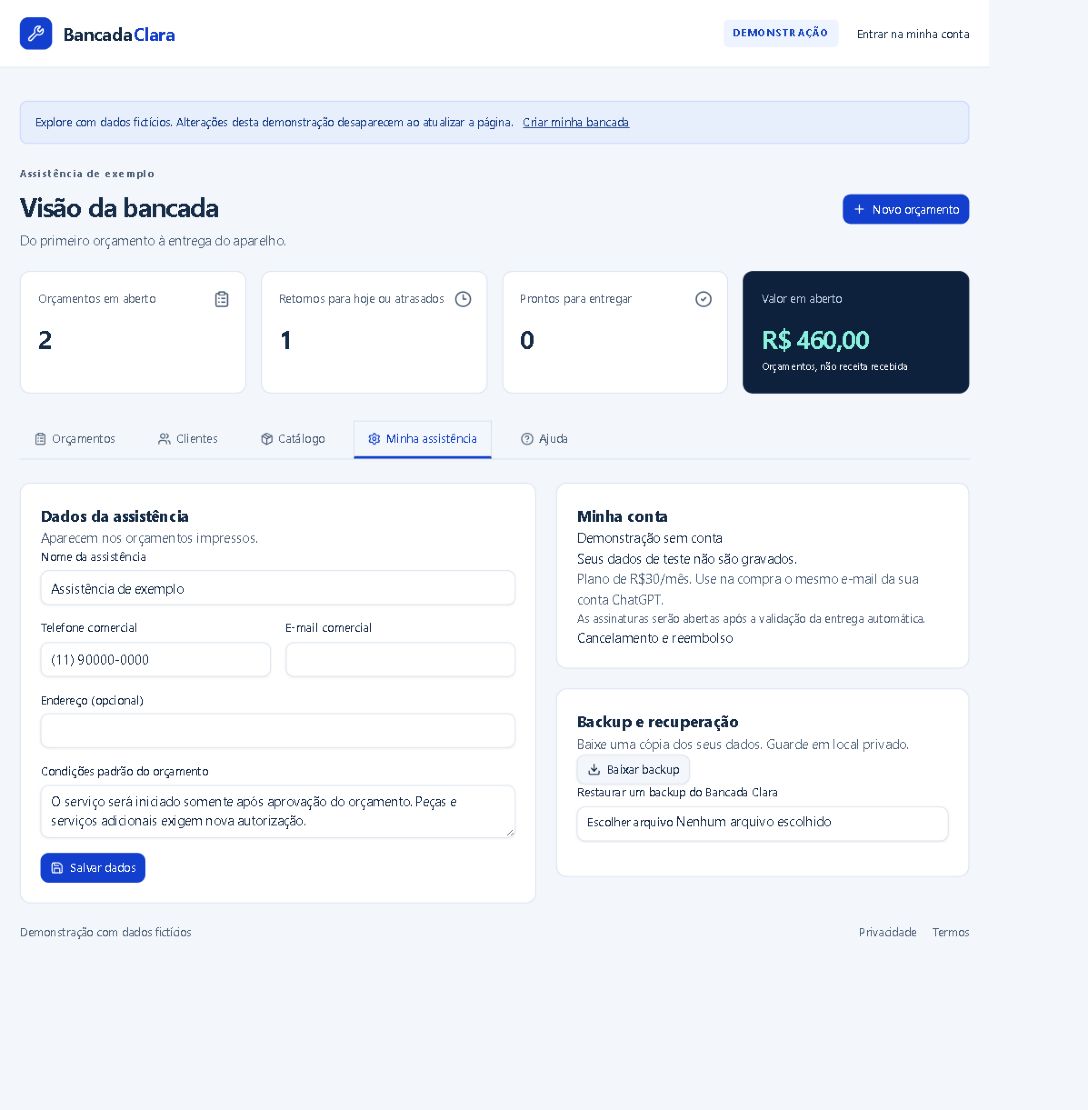
Abra Minha assistência. O nome e o contato comercial serão usados no documento do orçamento.
Preencha e salve
Informe nome, telefone, e-mail comercial e endereço, se desejar. Escreva condições que você realmente pratica e pressione Salvar dados.
Cadastre os clientes
Na aba Clientes, escolha Cadastrar cliente. O nome é obrigatório; registre apenas os contatos necessários. Ver histórico abre os orçamentos daquele cliente.
Prepare seu catálogo
Na aba Catálogo, escolha Adicionar item. Cadastre peças e serviços com preço unitário. Alterar o catálogo não modifica orçamentos já criados.
 Demonstração com dados de exemplo.
ENTRADA DO APARELHO
Receba com informações que fazem diferença.
Escolha Novo orçamento e selecione o cliente. Se ainda não houver cliente, o programa abre o cadastro primeiro.
Identifique o atendimento
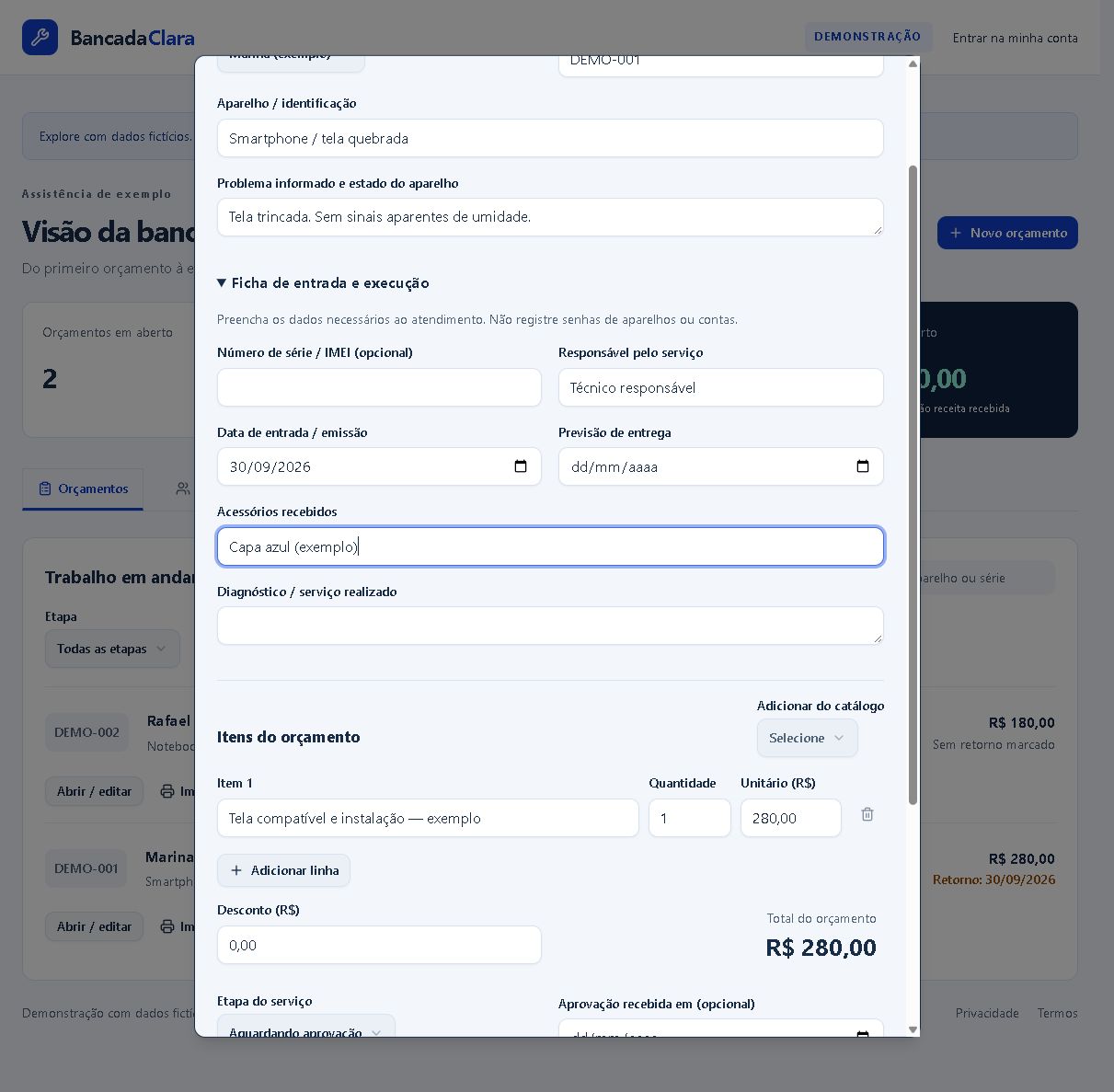
Use um número único e descreva aparelho, modelo e cor. Em Problema informado, registre o que o cliente relatou e o estado aparente.
Abra Ficha de entrada e execução
Quando necessário, informe série ou IMEI, responsável, data de entrada, previsão de entrega e acessórios recebidos.
Separe relato de diagnóstico
No campo Diagnóstico / serviço realizado, registre o que foi constatado pelo profissional. O programa não faz diagnóstico técnico automático.
 Demonstração com dados de exemplo.
ORÇAMENTO
Itens claros. Total conferido.
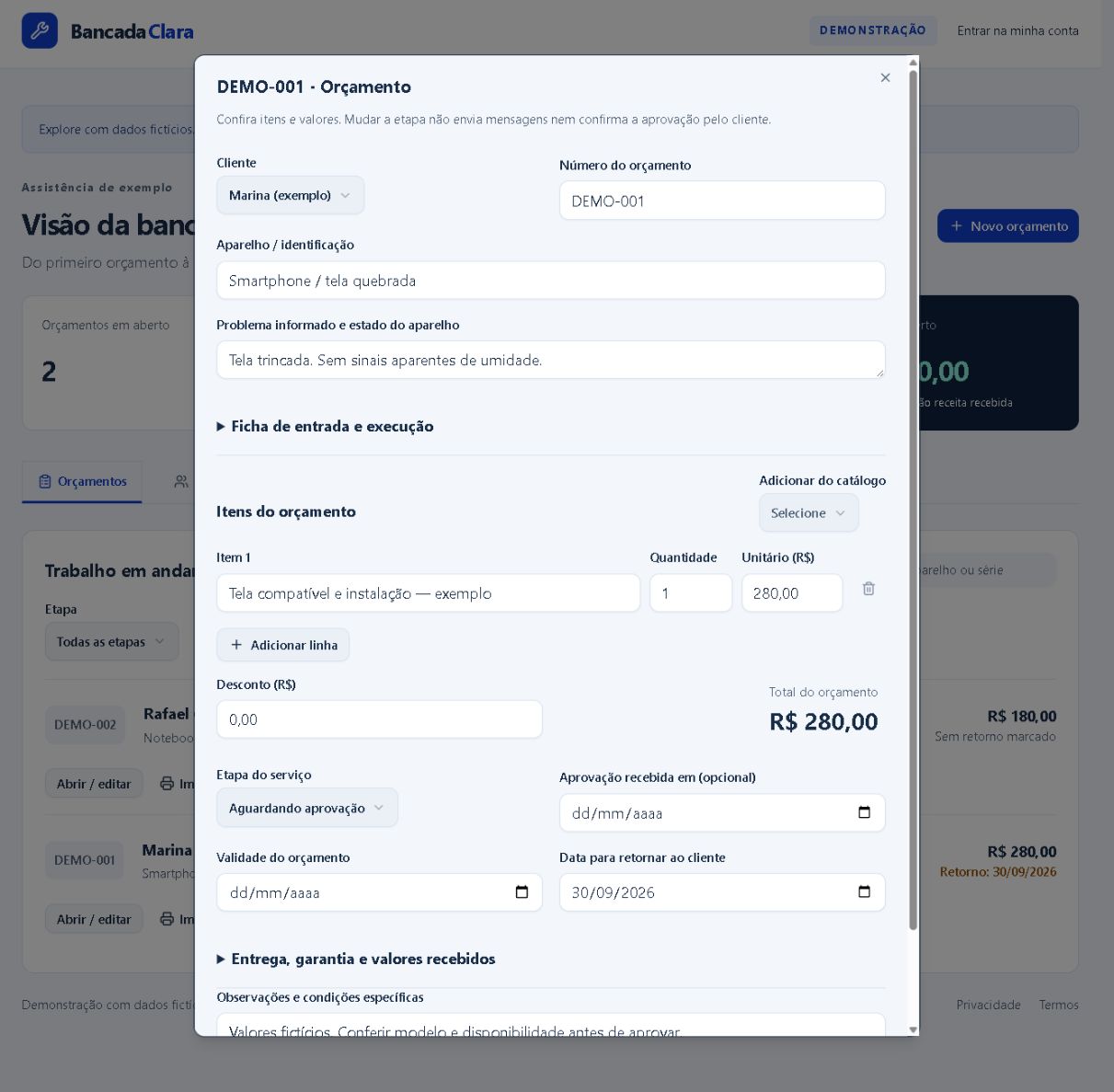
No editor, escolha um item em Adicionar do catálogo ou preencha cada linha manualmente.
Descreva e calcule
Informe a peça ou o serviço, a quantidade inteira e o preço unitário. Digite 150,00, sem separador de milhar. Adicionar linha inclui outro item.
Confira o desconto
O desconto é aplicado ao total e não pode ser maior que o subtotal. Exemplo: 2 itens de R$80,00, menos R$10,00, resultam em R$150,00.
Finalize as condições
Preencha validade, data para retornar ao cliente e observações específicas. Escolha Salvar orçamento e aguarde a confirmação de salvamento.
 Demonstração com dados de exemplo.
COMPARTILHAMENTO
Apresente o orçamento com clareza.
Você escolhe como falar com o cliente. O Bancada Clara prepara o documento ou a mensagem; o envio continua sob seu controle.
Imprimir ou salvar em PDF
Na lista de orçamentos, escolha Imprimir / PDF. Na janela de impressão do navegador, selecione Salvar como PDF quando essa opção estiver disponível. Confira a prévia antes de salvar.
Ajustar a apresentação
Use papel A4. Se o navegador acrescentar endereço da página, data ou cabeçalho, desative seus cabeçalhos e rodapés na impressão. Veja se todas as páginas estão legíveis.
Se a impressão não abrir
Alguns navegadores internos de aplicativos limitam a impressão. Abra o endereço do Bancada Clara diretamente em um navegador atualizado no computador e tente novamente.
Copiar para WhatsApp
Escolha Copiar para WhatsApp. Abra a conversa correta, cole, revise destinatário, itens, valores e validade, e envie manualmente. A ferramenta não dispara mensagens sozinha.
Pedir uma decisão clara
Convide o cliente a conferir os itens e as condições. Inicie o serviço somente depois de receber a autorização pelo canal utilizado no atendimento.
ACOMPANHAMENTO
Saiba em que etapa está cada aparelho.
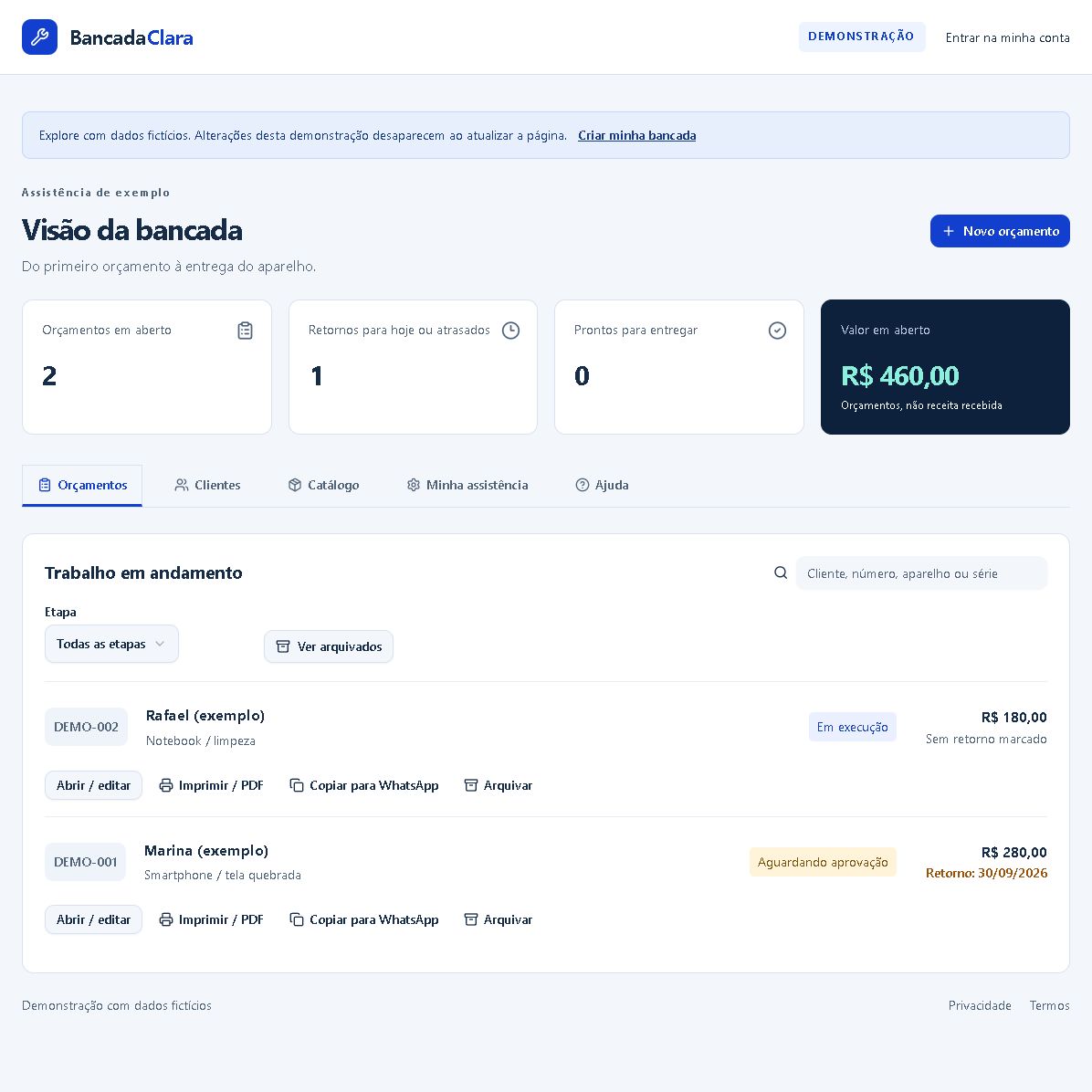
Na lista, use Etapa para filtrar e a busca para encontrar cliente, número, aparelho ou série.
Antes do serviço
Use Rascunho enquanto prepara; Aguardando aprovação depois de enviar; Aprovado apenas quando receber a autorização. Registre a data em Aprovação recebida em.
Durante e depois
Use Em execução durante o trabalho; Pronto para entrega quando concluir; Entregue após devolver o aparelho. Cancelado encerra um serviço que não prosseguiu.
Organize os retornos
Defina Data para retornar ao cliente. O painel destaca retornos de hoje ou atrasados. Converse com o cliente e atualize a data após o contato. Nenhuma mensagem é enviada automaticamente.
Consulte o histórico
Em Clientes, escolha Ver histórico. Use Ver arquivados quando necessário. Arquivar retira o orçamento da lista ativa; Restaurar o traz de volta.
 Demonstração com dados de exemplo.
ENTREGA E RECEBIMENTO
Feche o atendimento sem perder os detalhes.
Abra o orçamento e expanda Entrega, garantia e valores recebidos. Estes registros são preenchidos por você.
Registre o valor recebido acumulado
Informe o total que já recebeu nesse atendimento, incluindo eventual sinal. Se o orçamento é de R$150,00 e o cliente pagou R$50,00, registre 50,00. O saldo exibido será R$100,00.
Atualize após o pagamento final
Quando receber os R$100,00 restantes, altere o acumulado para 150,00. Não informe apenas o último pagamento. O programa recusa recebimentos maiores que o total do orçamento.
Anote a forma de pagamento
Escolha Pix, dinheiro, cartão, transferência ou outra opção. É um controle manual: o programa não cobra, consulta bancos ou confirma transferências.
Conclua a entrega
Informe Entrega realizada em, confira os acessórios e altere a etapa para Entregue. Registre o serviço executado no campo de diagnóstico, se ainda não o fez.
Documente a garantia aplicável
Use Garantia informada até e Condições da garantia / entrega para registrar o que se aplica ao serviço. O preenchimento não substitui os direitos do consumidor nem define a garantia por você.
BACKUP E RECUPERAÇÃO
Uma cópia segura faz parte da rotina.
Os dados da sua conta são salvos online quando você confirma cada formulário. O backup permite guardar uma cópia independente.
Baixe e confira o arquivo
Em Minha assistência, escolha Baixar backup. Confira se o arquivo foi realmente salvo pelo navegador. Guarde a cópia em local privado, com uma data fácil de identificar.
Prepare a restauração
Antes de restaurar, baixe uma cópia da situação atual e confirme o arquivo. Escolha Restaurar um backup do Bancada Clara e selecione o JSON original.
Confira antes de substituir
O programa mostra a quantidade de clientes, itens e orçamentos que serão carregados. Restaurar substitui os registros atuais; não combina os dois conjuntos.
Verifique o resultado
Depois da confirmação, confira os clientes e orçamentos. Arquivos incompatíveis ou inválidos são recusados. Não edite o JSON manualmente para tentar corrigir uma falha.
Demonstração com dados de exemplo.ACESSO E AJUDA
A sua conta acompanha você.
O programa funciona online, pelo navegador. Entre sempre com a mesma conta ChatGPT para acessar a mesma bancada.
Entenda o teste e a assinatura
O teste permite editar por 7 dias e termina sem cobrança automática. A assinatura mensal é uma compra separada na Kiwify. Consulte sua disponibilidade e as condições no checkout.
Use o mesmo e-mail
Para contratar a assinatura, compre com o mesmo e-mail usado para entrar. A liberação depende da confirmação do pagamento. Uma conta diferente abre outra bancada.
Peça ajuda com contexto
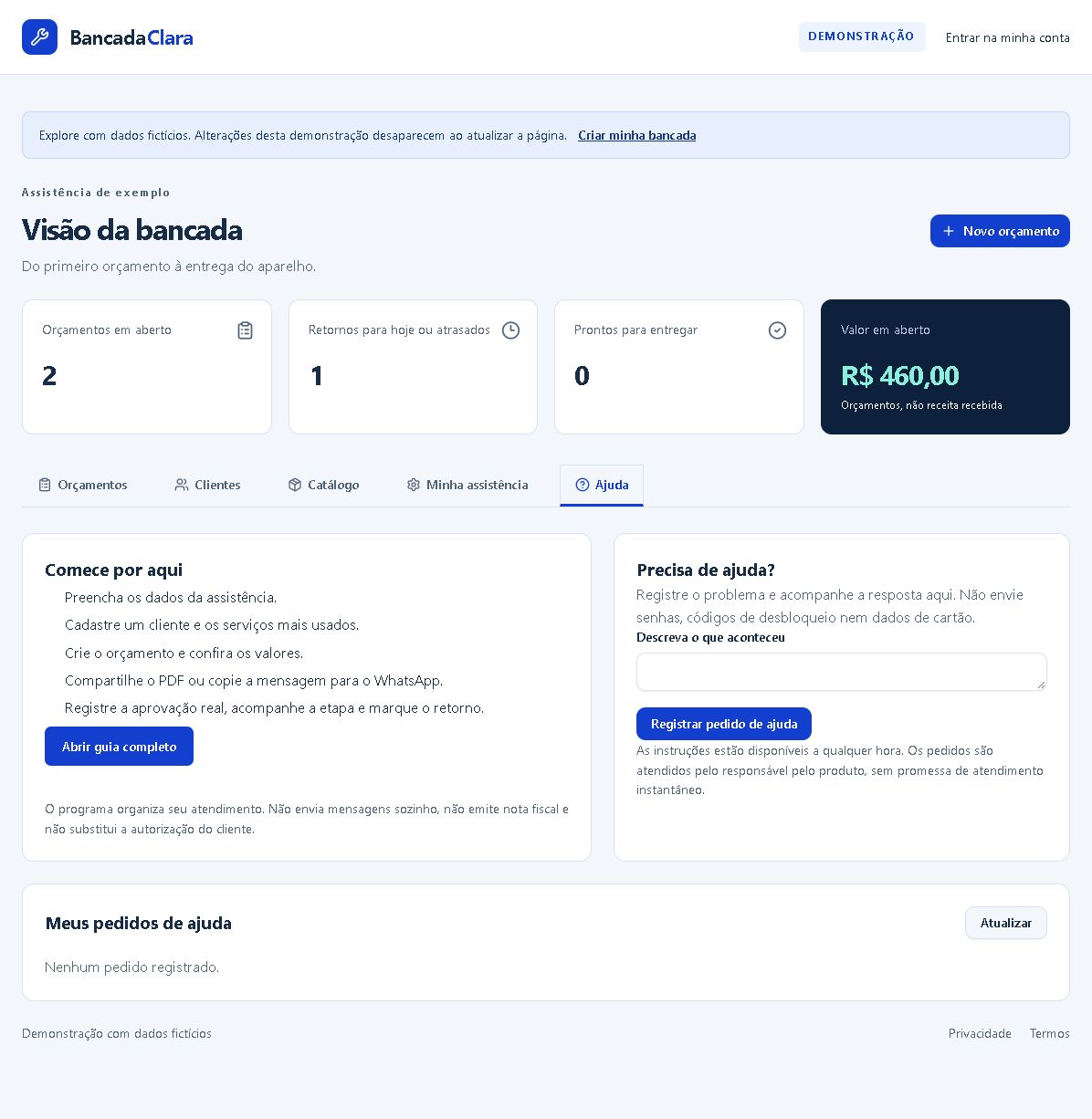
Na aba Ajuda, descreva a tarefa, o que aconteceu e a mensagem de erro. Envie o pedido e acompanhe a resposta na mesma área. Não envie senha, cartão ou códigos de acesso.
Após o fim do acesso de edição
Você continua podendo consultar e exportar seus registros. Para cancelar renovação ou solicitar reembolso, use o gerenciamento e os canais indicados pela Kiwify na compra.
 Demonstração com dados de exemplo.
SOLUÇÃO DE PROBLEMAS
Quando algo não sai como esperado.
Primeiro preserve o que você digitou. Uma mensagem de erro não é confirmação de salvamento.
O orçamento não salva
Confira cliente, identificação do aparelho, descrições, quantidades e preços. O desconto e o recebimento não podem exceder o total permitido. Aguarde Alterações salvas.
Apareceu conflito entre abas
Outra aba gravou uma versão mais recente. Use Baixar rascunho na mensagem de erro antes de atualizar. Reabra a versão atual e confira suas mudanças; não restaure um rascunho sem revisar.
Não encontrei um registro
Limpe a busca, confira o filtro de etapa e o histórico selecionado. Experimente Ver arquivados. Confirme também se entrou com a conta correta.
O backup foi recusado
Use um arquivo original do Bancada Clara. O limite do arquivo é 2,5 MB; os dados da bancada devem ficar dentro de 1,5 MB. Se não funcionar, preserve o original e abra um pedido em Ajuda.
Paguei, mas a edição está bloqueada
Confira aprovação da compra e igualdade dos e-mails. Atualize a página. Se persistir, informe ao suporte a referência da compra, sem compartilhar dados do cartão.
Preciso de estoque, nota fiscal ou equipe
A versão atual não controla estoque, não emite documentos fiscais e não tem usuários de equipe com permissões separadas. Avalie esses requisitos antes de adotar o programa como seu único sistema.
ROTINA PRÁTICA
Uma bancada organizada, todos os dias.
Use este roteiro como conferência rápida. Ele ajuda a manter os dados úteis para o próximo atendimento.
Ao abrir a assistência
Veja os retornos de hoje ou atrasados e os aparelhos prontos para entrega. Confira os atendimentos em execução e seus prazos previstos.
Ao receber um aparelho
Confirme o cliente, descreva o aparelho e registre o estado e os acessórios. Prepare um orçamento com itens e condições compreensíveis.
Antes de executar
Verifique se houve aprovação real. Registre a data e a etapa. Combine previamente qualquer alteração de preço ou de escopo.
Ao entregar
Confira serviço, acessórios, saldo registrado, condições de garantia e data de entrega. Atualize a etapa e mantenha o histórico.
Ao encerrar o dia
Confira se os formulários foram salvos, atualize retornos e guarde um backup quando houver alterações relevantes. Feche a sessão em computadores compartilhados.